【重要】リモートデスクトップ接続時のセキュリティ警告表示について
2026年4月14日にリリースされたWindowsのセキュリティ更新プログラム(KB5083769)を適用した環境において リモートデスクトップ接続(.rdpファイルの使用)時にセキュリティ警告が表示される事象が確認されています。
本件は、マイクロソフト社によるセキュリティ強化に伴う仕様変更となります。
警告表示例
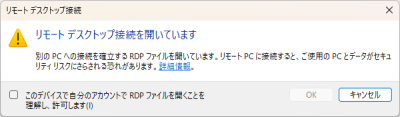
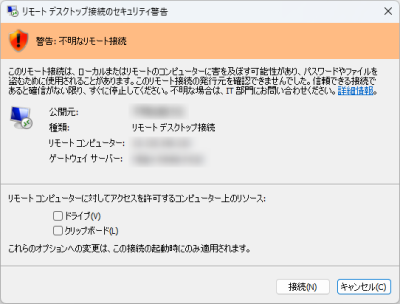
対象の更新プログラム
2026-04 セキュリティ パッチ (KB5083769) OSビルド 26200.8246 および 26100.8246
事象の詳細
対象の更新プログラム適用後、接続先サーバーを信頼している場合でも、接続のたびにリダイレクト等に関する警告ダイアログが表示されることがあります。
対応方法1
本警告を抑制し、以前の挙動に戻すには、下記の方法で作業を行ってください。
- 以下のボタンをクリックして、設定変更用のファイルをダウンロードします。
- ダウンロードしたファイルをダブルクリックします。
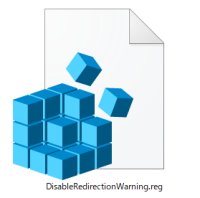
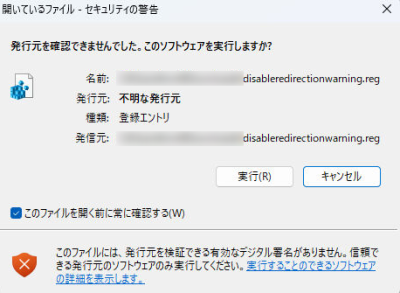
- 以下のような画面が表示されたら、「実行」ボタンをクリックします。
- 以下のような画面が表示されたら、「はい」ボタンをクリックします。
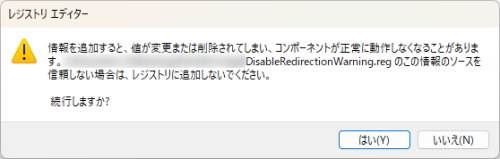
- 続いて「OK」ボタンをクリックします。
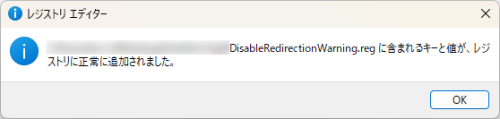
- 再度、システムに接続しようとすると、以下のような画面が表示されますので、「このデバイスで自分のアカウントで・・・」にチェックを入れて「OK」ボタンをクリックします。
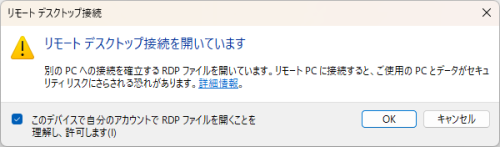
- サーバに接続できることをご確認ください。以上で作業は完了です。
対応方法2
以下のような理由により「対応方法1」で対応できない場合は下記の手順で作業を行ってください。
- ファイルがダウンロードできない
- ファイル実行時に警告が表示される
- 「スマートアプリコントロールが安全でない可能性のあるファイルをブロックしました」など
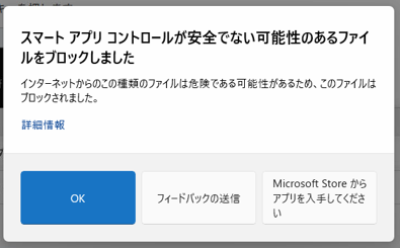
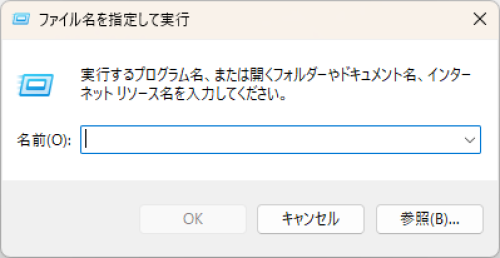
- 「Win」と「R」キーを同時に押して、「ファイル名を指定して実行」を開きます。
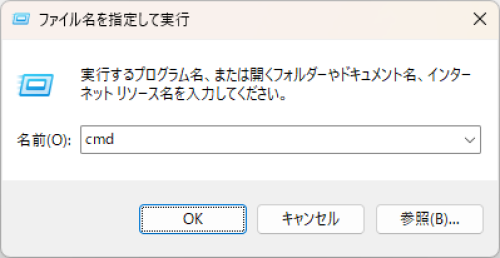
- 「名前」に「cmd」と入力したら、「Ctrl」と「Shift」を押しながら「Enter」キーを押します。
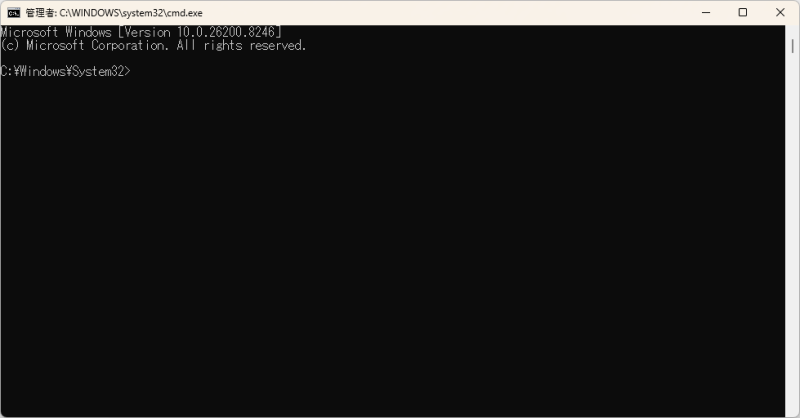
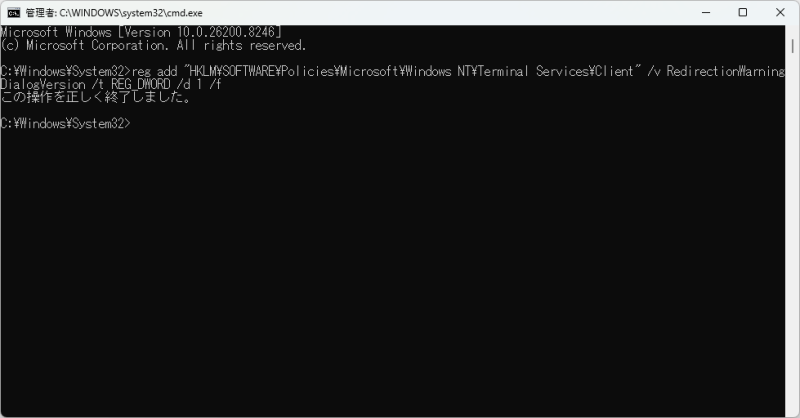
- コマンドプロンプト(黒い画面)が開きます。
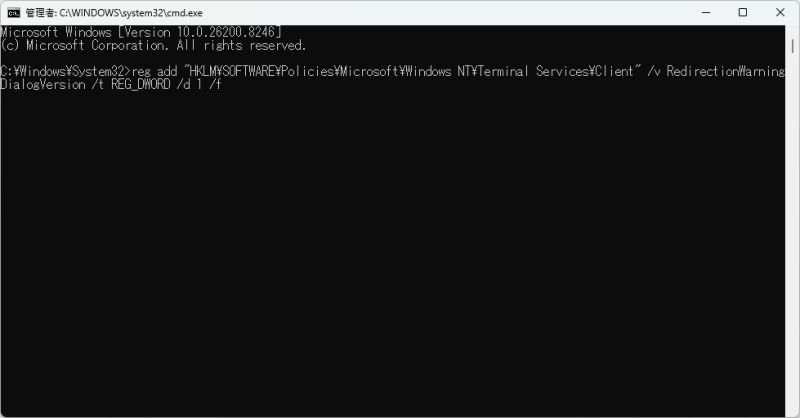
- 以下のコマンドをコピー&ペーストして「Enter」キーを押します。
reg add "HKLM\SOFTWARE\Policies\Microsoft\Windows NT\Terminal Services\Client" /v RedirectionWarningDialogVersion /t REG_DWORD /d 1 /f
- 「この操作を正しく終了しました。」というメッセージが表示されたら、ウィンドウを右上の「×」ボタンで閉じます。
- 再度、システムに接続しようとすると、以下のような画面が表示されますので、「このデバイスで自分のアカウントで・・・」にチェックを入れて「OK」ボタンをクリックします。
- サーバに接続できることをご確認ください。以上で作業は完了です。
ご不明な点がございましたら、弊社サポートセンターまでお問い合わせください。